HOW IT WORKS
録音からノートまで。
流れが見える、使い方。
録音をMacに集める。文字にして、ノートを作る。あとから発言を探す。その流れを紹介します。
 ひとつの録音に、つながる。
01 / INPUT
Appleの録音も、レコーダーも、Macへ。
iPhone・Apple Watchは自分のiCloud経由。レコーダーはUSB接続。どちらも、Macのアーカイブへ。
Appleの録音を、Macへ集める。
- 録る。 iPhone・Apple Watchのボイスメモで録音。
- 同期する。 自分のiCloudからMacへ。
- 取り込む。 SaidTraceがMacのアーカイブにコピー。
iCloudの取り込み設定
各端末で同じApple Accountを使い、iCloudのボイスメモを有効にします。まず、録音が同期されてMacで再生できることを確認してください。Appleの同期ガイド ↗
Macに同期された録音フォルダを承認し、自動取り込みを有効にします。Appleの同期とSaidTraceへの取り込みは別の工程です。
AirDropで共有する方法もあります。
- iPhoneでボイスメモ → 共有 → AirDrop → このMacを選びます。
- SaidTraceのImport → iPhoneで、受信した録音を選びます。
自動取り込みは任意です。Downloads内の新規M4A全般が対象で、AirDrop以外のファイルも含まれます。自分で選ぶ場合はOFFのままにします。
つないで、承認して、取り込む。
- つなぐ。 対応レコーダーをMacにUSB接続。
- 承認する。 初回に録音フォルダを選択。
- 取り込む。 再接続時の自動取り込みをONに。
自動取り込みには初回設定とアプリの起動が必要です。すべてのレコーダーに対応するわけではありません。
レコーダーの設定と、対応条件
Macから音声ファイルを読めるレコーダーが必要です。Import → USB recorderで録音フォルダを選び、アクセスを承認します。自動処理と、そのドライブのImport when connectedを有効にし、アプリを起動しておきます。
取り込みはコピーで、端末の元ファイルは削除しません。USBで接続できるだけでは、対応は保証されません。
02 / SETUP
最初に整えて、
毎日の手間を減らす。
言語、AIの接続、取り込み元を設定します。SaidTraceへのサインインは任意です。
始める前にApple Silicon Macをご用意ください。残りは以下の手順で設定します。
言語を選ぶ。ログインは任意。
ログインなしで、このMacの毎月の無料枠を使えます。有料プランや招待を使うときにサインインできます。録音の言語は自動判定、ノートの言語は別に選べます。
文字起こしを導入し、AIをつなぐ。
Whisperを一度ダウンロード。Mac内のLM Studio / Ollama、または好きな外部AIを設定します。
取り込み元を承認し、自動化を選ぶ。
録音フォルダを承認。バックグラウンド取り込みを使うなら、自動処理と入力元の自動取り込みをONにします。
03 / PROCESS & REUSE
取り込みの後も、流れがわかる。
自動処理がONなら、取り込み後に文字起こし・ノート生成が順に進みます。進行状況や失敗理由はImportで確認できます。
- COPY
元の音声を保存
Mac内へ音声をコピー。同じ内容のファイルか確認し、重複を避けます。
- TRANSCRIBE
音声を文字に
Whisperが録音ごとに言語を判定。文字起こしはMac内で処理します。
- GENERATE
好きなAIでノートに
選んだモデルがテキストからノートを生成。指示もカスタマイズできます。
- REUSE
探して、質問する
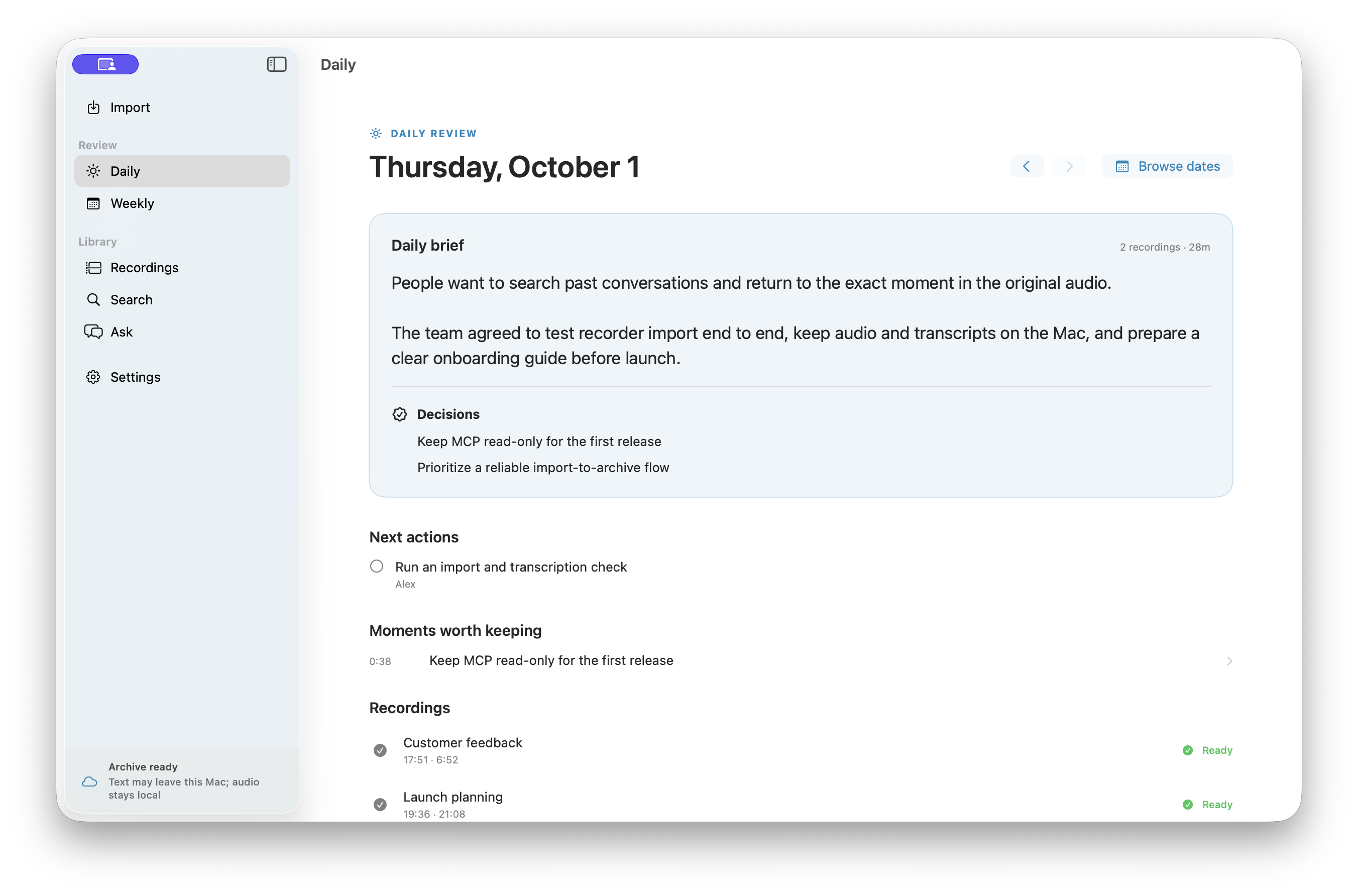
Daily / Weeklyで振り返り、Search・Askから元の録音へ戻れます。
途中で止まっても、録音は残ります。 保存済みの音声・文字起こしは保持。Importで理由を確認し、接続や設定を直してRetryできます。
- Daily & Weekly
日・週ごとに振り返り、関連する録音へ移動。
- Search
文字起こしの発言やノートを検索。
- Ask
記録について質問し、出典から回答を確かめる。
04 / DATA BOUNDARY保存先も、送信先も、わかる。
音声・文字起こし・ノートの保存先はMac。SaidTraceのサーバーには保存しません。
Macのアーカイブ
SaidTraceのローカル保存領域
検索索引とAskの履歴も、Mac内に保存します。
テキストも、Mac内で。
ローカルに設定したLM Studio / Ollamaなら、文字起こし・ノート・AskをMac内で処理できます。
必要なテキストだけ、選択先へ。
外部AIには必要なテキストを送り、音声は送りません。クラウド型のMCPクライアントも、参照したテキストを外部へ送る場合があります。
Appleの同期は自分のiCloudを使用。SaidTraceのサービス側ではアカウント・課金・利用量を管理し、録音内容は保存しません。
05 / QUESTIONS
気になることを、先に。
オフラインでも使えますか?
導入済みのWhisperとローカルモデルはMac内で処理します。ただし、モデルのダウンロード、サインイン、利用枠の確認には接続が必要なため、オフラインでの処理開始は保証していません。外部AIにも接続が必要です。
iPhone・Apple Watchの録音は、どう取り込みますか?
自分のiCloudで録音をMacへ同期し、SaidTraceでMacの録音フォルダを承認します。同期後の音声をアーカイブへコピーして処理します。Apple AccountのパスワードをSaidTraceへ入力する必要はありません。
AirDropで取り込むこともできますか?
iPhoneからMacへ録音を共有し、Import → iPhoneで選ぶ方法もあります。自動取り込みには自動処理・入力元のスイッチ・アプリの起動が必要です。Downloads内の新規M4A全般が対象で、AirDrop由来だけではありません。10秒未満は自動取り込みの対象外です。
端末の元ファイルは、変更・削除されますか?
取り込みはMacへのコピーで、元ファイルを削除しません。音声の内容を照合して重複を避けます。長期保存のためのバックアップは、ご自身でも用意してください。
AIがつながらない、利用枠が足りない場合は?
Importで理由を確認し、モデル接続・サインイン・利用枠を整えて再試行します。ノート生成が失敗しても、完成済みの文字起こしは消えません。既存の録音は引き続き閲覧できます。
専用レコーダーや、別のAI契約が必要ですか?
専用レコーダーは必須ではなく、iPhoneや対応音声ファイルから始められます。ローカルモデルも選べます。外部AIのサブスクリプション・利用料はSaidTraceとは別です。無料枠・有料枠は料金ページで確認できます。
自分の録音で、試してみる。
Mac版をダウンロードして始められます。ダウンロードページでは、サンプルデータの操作デモも試せます。